Rakan-rakan Blog

Showing posts with label Tutorial. Show all posts

Episod 15 : Projek Memasang Ketam Moderno (D.I.Y)

|
Salam dan selamat sejahtera kepada semua pengunjung blog ini,

Untuk post kali ini, saya akan terangkan sedikit proses yang telah dilalui kereta Mira jadian saya. Untuk kali ini, saya telah memasang fog lamp Daihatsu atau lebih dikenali sebagai Ketam D di kalangan pejuang-pejuang K-car seantero Malaysia.

Peralatan yang anda diperlukan :

1) Foglamp Wiring Harness. (Boleh dibeli di Lazada dalam lingkungan bawah RM40)
2) Braket Ketam (Jika ada yang original terus pasang atau jika tiada boleh gunakan yang custom punya)
3) Stokin Ketam (Fiber atau original tak menjadi masalah)
4) Suis (Atau jika tidak mahu tukar suis, boleh gunakan suis sedia asal yang disediakan bersama Wiring Harness)
5) Drill atau cutter (Untuk memotong bumper)

Sebelum memasang ketam

Untuk langkah pertama,

Buka bumper anda dan perhatikan dibelakang bumper. Terdapat garisan yang tidak terlampau bulat dan agak sedikit membujur. Jika tidak jelas, basuh dulu bumper anda. Untuk pengetahuan anda, ini adalah marking yang dibuat di kilang untuk memasang foglamp. Dan marking ini akan terlanggar sedikit line di bumper sebelah bawah. Jadi, mana-mana yang telah memasang ketam tanpa melanggar line ini, maknanya ketam anda berada di posisi yang salah.

Drill di sekeliling lubang tersebut sehingga putus dan boleh dicabut. (Pastikan anda drill kecil sedikit dari lubang tersebut.)
Terdapat line halus di belakang bumper
Untuk langkah kedua,

Pasangkan braket mengikut tapak di body kereta seperti ini. Contoh body yang tidak berapa cun lebih baik menggunakan braket custom kerana kedudukan ketam boleh diubah mengikut kesusaian. Braket custom bukanlah braket yang saya buat sendiri. Tetapi braket yang dibuat menggunakan laser cutting. Boleh dibeli di sesetengah seller di FB. Untuk braket original jika body anda tidak cantik, agak susah nak diadjust kerana kedudukan braket telah fix.

Sediakan skru 10 dan nut 10 untuk mengikat braket ketam. Tidak perlu untuk drill lubang baru kerana terdapat lubang sedia ada di body untuk memasang ketam. Sekiranya lubang tidak sesuai disebabkan body tidak cantik dan tidak fit di ketam anda, drill lubang baru untuk tujuan memasang braket.

Kedudukan braket ketam.

Langkah ketiga,

Lakukan wiring dahulu kerana pada masa ini, lebih mudah untuk melakukan wiring kerana jika anda pasang dahulu nanti untuk masa akan datang anda perlu membuka bumper sekali lagi untuk proses wiring.

Saya menggunakan wiring yang dibeli di Lazada. Caranya cukup mudah dan pastinya lebih selamat dari yang menggunakan wiring harness DIY. Konsepnya tetap memakai relay, tapi cuba bagitahu saya wire yang sesuai untuk digunakan? Pastinya tak ramai yang tahu. Jadi seeloknya gunakan wiring yang memang direka khas untuk tujuan ini. Saya terlupa untuk ambil gambar caranya, tapi saya sediakan sekali diagram untuk memasang wiring tersebut. Laluan untuk wiring boleh dipilih samada melalui fender ataupun melalui jalan computer box.

Universal Wiring Harness yang dibeli di Lazada
Diagram untuk memasang ketam

Langkah ke empat,

Setelah selesai melakukan wiring, beli dulu air sirap untuk menghilangkan dahaga. Haha. Memang penat nak buat wiring ni. Tapi berbaloi dengan usaha sendiri. Selepas itu, pasang mentol di ketam. Ataupun jika mentol anda terbakar anda boleh tukarkan kepada mentol lain. Mentol ketam adalah mentol jenis H3, boleh didapati di Lazada, kedai accesories dan DIY. Gunakan jenis halogen, kerana jenis LED agak malap. Jangan tersalah beli. Kalau ada modal lebih boleh gunakan jenis HID dan ballast. Seterusnya fittingkan ketam di body kereta anda, kemudiannya pasangkan bumper dan stokin dihadapan.

Jangan tersalah pasang stokin kerana nanti ketam anda akan nampak juling. Hahaha.

Mentol H3 untuk Ketam

Contoh ketam juling. Hahaha

Kedudukan stokin yang sepatutnya
Langkah ke lima,

Pastikan anda telah membuat grounding yang betul untuk mentol anda, sekiranya grounding anda salah ketam anda tidak akan menyala. Dan untuk peringatan, pastikan tiada kebocoran di getah penutup ketam kerana jika ada kebocoran, ketam anda akan berwap.

Langkah ke enam,

Bawa kereta anda di keliling taman anda dengan hidung kembang kerana dengan hasil usaha anda sendiri, anda telah berjaya memasang ketam anda sendiri. Tahniah. Haha.


Kos untuk memasang ketam :

Ketam Daihatsu - RM500 (Deng Global , Langat)
Braket Ketam - RM70 (Nuar Garage, Bukit Rawang Jaya)
Wiring - RM40 (Lazada)
Stokin Moderno Original - RM200 (Epul Garage, Klang)
Mentol H3 - RM15 (DIY)
Upah Wiring - PERCUMA!

Pecah Kaca Pecah Simen, Sudah Baca Harap Komen. :)

Tips Mencari Kerja Bagi Fresh Graduate

|
Salam, harini saya rasa nak share sesuatu untuk kegunaan bersama. InsyaAllah ilmu kalau dikongsi takkan pernah luak dan mudah-mudahan ilmu yang saya timba sendiri mendapat berkat.

Buat masa sekarang, ramai fresh graduate yang tak dapat kerja. Betul? Lagilah pula yang belajar course pelik-pelik. Ada pulak yang belajar Engineering, ending kerja Sales. Ye betul, memang rezeki ada di mana-mana, tapi apa salahnya kalau kita cuba untuk gunakan sijil yang kita ada untuk dapatkan pekerjaan yang sesuai?

Untuk mencari kerja bagi fresh graduate, gunakan opsyen yang ada iaitu jobstreet.com.my dengan efektif. Bagaimana caranya? InsyaAllah berkesan, sebab dah dua-tiga orang kawan terdekat saya telah saya bantu walaupun bukan course yang sama.


Caranya ialah :

1. Update profile jobstreet anda dengan betul. Subscribe 3 jenis pekerjaan yang anda tengah cari. Jobstreet akan hantar e-mail kepada anda jawatan kosong yang sesuai pada setiap hari. Submit resume anda di kesemua tempat yang anda rasa sesuai.

2. Di profile jobstreet kebiasaannya akan ada nama company. Betul? Try google dan dapatkan info tentang company tersebut dan cari e-mail HR untuk company tersebut. Apabila sudah dapat e-mail try e-mail resume anda dan pastikan anda ada strength masa menulis cover letter (dengan menggunakan e-mail).
Ceritakan kekuatan anda, experience anda dan kelebihan anda di mana. Tulis semua di Cover Letter di e-mail. Jangan risau type panjang di e-mail kerana kebiasaanya orang akan baca e-mail secara fully.

3. Gunakan bahasa english yang high level sedikit. Jangan gunakan english normal yang pre-school boleh belajar. Contohnya : I work at canon Malaysia for 3 years. Anda boleh ubah ayat tersebut kepada yang nampak lebih professional. Tukarkan kepada Experienced with Multinational Company, Canon Malaysia for 3 years.
Buat ayat yang agak advance di cover letter anda untuk menunjukkan anda dari golongan professional. Kalau agak buntu sangat, anda boleh try google dan pastikan copy paste dengan betul. Jangan tambah ayat yang tak patut dan buang ayat yang sepatutnya.

4. Pendekkan sependek mungkin resume anda, tanpa perlu membuang pengalaman, kelebihan dan kekuatan anda. Jelaskan apa yang anda boleh lakukan kalau anda kerja di company tersebut. Please, saya telah jumpa banyak resume yang tak betul contohnya apply kerja under textile field tapi focusing dalam bidang buat roti. Ya, anda boleh bagitahu pengalaman anda. Tapi cuba kaitkan pengalaman lama dan kerja baru yang anda apply.
Contohnya, di kilang roti anda adalah seorang yang suka mencuba resepi baru, jadi gunakan kelebihan tu untuk apply kerja di field lain. Jangan cerita apa anda buat di tempat kerja lama jika tiada kena mengena dengan tempat kerja baru! Cerita kekuatan, bukannya kerja apa yang anda buat! Anda juga sepatutnya membuang segala yang tak patut, contohnya nama ibu, alamat tempat tinggal, hobi dan sebagainya. Yang mana ada rasa tidak patut harus diketepikan. Resume anda harus pendek tapi perlu padat. Satu page dengan dua column saya rasa cukup memadai.

5. Jangan memilih kerja! Untuk setahun ke dua tahun kerja pertama anda adalah tahun penyeksaan. Disini, kebanyakan company akan take advantage kepada fresh graduate. Jadi, kerja sahaja jika anda ada peluang di bawah course anda dengan gaji walaupun RM900-1200! Memang tak patut untuk kerja, tapi untuk mencari pengalaman anda perlu mencuba dan belajar untuk terima. 

6. Apabila sudah bekerja setahun atau dua tahun, pada masa ini anda sudah ada market value untuk bertukar ke company lain. Demand kenaikan gaji di company lama anda, ataupun cari kekosongan di company baru. Percayalah cakap saya, kebanyakan company mata sepet ni takkan hantar pekerja baru training. Mereka hanya mahukan pekerja mahir dan sekarang anda sudah ada kelebihan dengan pengalaman anda. Time ni anda dah boleh demand dengan pengalaman yang anda ada.

7. Apply kerja di tempat yang ada nama besar (nama yang biasa orang kenal). Yang penting jangan berhenti kerja sebelum dapat kerja baru. Dan jika anda diterima, ulangi langkah diatas sehingga anda puas hati dengan gaji dan juga experience anda. Jika anda dapat kerja di company yang mempunyai nama besar, silalah jual nama company tersebut dan terangkan kehebatan company lama anda.

8. Jangan berhenti kerja dalam masa yang singkat, contohnya 2-3 bulan anda berhenti. Kalau tak tahan pun, pastikan anda stay selama setahun paling kurang. Tiada company akan terima anda sekiranya mereka tengok resume anda terlalu banyak lompat kerja. Anda akan dinilai sebagai orang yang tidak serius mencari kerja dan seorang yang tidak setia kepada company.

9. Pastikan resume anda di upgrade, contohnya jika dapat kerja baru, pastikan gaji atau kelebihan lebih banyak dari company lama. Tiada guna jika anda berhenti tapi ada penurunan gaji yang mendadak. Kerana, interviewer pastinya akan rasa sesuatu yang tidak kena mengenai anda.

10. Masa hari interview, study mengenai company yang anda akan kerja. Tunjukkan anda seorang yang berpelajaran. Pakai dengan kemas, jika perlu bertali leher sila pakai. Beritahu apa yang anda boleh lakukan mengenai company anda, dan terangkan kelebihan anda. Jangan beritahu anda berhenti disebabkan gaji! Ini tidak betul. Beritahu yang anda mencari pengalaman atau untuk menambah kekuatan anda dalam field tersebut.

11. Bila ditanya mengenai gaji, beritahu berapa yang anda mahu. Dan pastikan anda tanya mengenai waktu kerja dengan detail. Gaji termasuk elaun, overtime dan faedah-faedah yang anda akan terima. Biasanya company takkan terangkan sekiranya anda tak tanya. Jadi, jika anda tak tanya jangan menyesal di kemudian hari kelak!


Pecah Kaca Pecah Simen, Sudah Baca Harap Komen. :)

Tutorial : Cara Membuat Animated Banner. (Dalam Format .gif)

|
Salam kepada semua yang sudi datang ke blog aku. Untuk tutorial kali nie, aku akan menerangkan bagaimana untuk membuat animated banner setelah menerima beberapa request dari rakan-rakan di KakiBLOGGER.
Untuk membuat animated banner, ada beberapa cara yang boleh kita lakukan. Antaranya menggunakan Web Hosting, Photoscape, Adobe Flash Professional dan bermacam-macam cara lagi.
Bagi aku, web hosting yang paling mudah. Tapi keburukannya, mereka yang mempunyai internet selaju siput sedut, dinasihati jangan menggunakan cara ini kerana akan menyebabkan jiwa anda menjadi sengsara.
Dan untuk mereka yang mahukan transparent banner, cara ini lebih sesuai kerana photoscape tidak menyokong format untuk transparent bagi .gif image. 


Langkah Pertama

Sediakan seberapa banyak gambar yang anda mahukan. Contoh, sila lihat dibawah. Aku menggunakan banner Chuck Artwork sebagai contoh.

Gambar Pertama
Gambar Kedua
Gambar Ketiga
Aku pilih tiga gambar mengikut size yang aku mahukan. Korang semua boleh pilih apa-apa size yang mengikut citarasa korang sendiri. Tak kisah sebesar mana dan sekecil mana, yang penting korang make sure semua gambar-gambar tersebut telah disamakan sizenya.


Langkah Kedua

Dengan cara menggunakan web hosting, korang boleh pilih mana-mana web yang korang mahukan asalkan ia ada menawarkan khidmat Animated Banner Generator. Bagi aku, aku selalu menggunakan khidmat Myspace Generator. Ini kerana kebanyakan generator lain meletakkan watermark mereka di banner yang akan terhasil nanti. Klik Myspace Generator untuk menggunakan khidmat mereka.

Klik untuk tumbesaran bersama Enfagrow


  1. Aku letakkan leave original size supaya gambar yang kita gunakan akan menjadi size yang telah dibuat sejak dari awal tadi.
  2. Jangan tick kotak no 2 kerana akan ada watermark mereka di banner yang terhasil nanti.
  3. Upload gambar yang telah anda pilih dan tekan upload. Contoh : Aku pilih tiga gambar diatas tadi.

Langkah Ketiga

Setelah semua gambar di upload. Akan keluar di window anda seperti yang dibawah ini.

Klik untuk tumbesaran bersama Enfagrow

Setelah anda click kotak ok di tengah-tengah web tersebut, gambar yang anda upload akan keluar dibawahnya. Dan disebelah gambar tersebut, akan keluar satu kotak yang meminta anda menuliskan second (s). Ini adalah kelajuan untuk banner tersebut berkelip. Untuk banner yang Chuck Artwork gunakan sekarang adalah yang pertama : 0.5 (s), yang kedua : 0.5 (s) dan yang ketiga : 1 (s). Semakin kecil jumlah yang anda letak, semakin laju kelipan banner tersebut. Dan terakhir sekali, anda perlu menekan button SUBMIT. Dimaklumkan, kadangkala web hosting ini mempunyai masalah untuk image anda dan anda perlu mencuba sekali lagi ini adalah kerana mereka adalah web hosting yang kecil.


Langkah Keempat
Klik untuk tumbesaran bersama Enfagrow

Jika anda ingin mengubah kelajuan kelipan gambar tersebut, sila tekan edit picture. Dan jika anda berpuas hati, sila tekan save to computer. Selesai. :)


Untuk flash banner, anda boleh ke :

Untuk tutorial Adobe Flash Professional, anda boleh ke:


P/S : Untuk sebarang tutorial request, boleh terus hantar kat FB aku k. Terima kasih. :)

Pecah Kaca Pecah Simen, Sudah Baca Harap Komen. :)

Tutorial : Cara Membuat Background Gambar Menjadi Transparent.

|
Untuk mereka yang ingin meletakkan gambar yang mereka sukai di Sidebar ataupun sebagai header mereka, adalah lebih mudah sekiranya anda mempunyai Adobe Photoshop. Anda boleh meletakkan tulisan ataupun gambar yang anda sukai. Biasanya kebanyakan kita tidak tahu bagaimana ingin menjadikan background gambar tersebut menjadi transparent. Untuk menjadikan background gambar yang anda letak menjadi transparent adalah dengan cara begini.


Langkah Pertama


Untuk tutorial ini, aku akan gunakan shoutbox aku sebagai contoh. Anda perlu membuka satu file baru dengan cara File > New. Langkah pertama adalah memilih lebar dan tinggi sesebuah gambar yang ingin di edit. Sebagai contoh untuk gambar di shout box aku, aku gunakan, lebar = 50 pixels dan tinggi = 400 pixels . Ini boleh diubah megikut kesesuai gambar yang anda pilih. Pastikan anda memilih 'transparent' di bahagian 'background contents'.


Klik gambar untuk tumbesaran


Langkah Kedua

Letakkan gambar ataupun tulisan yang anda mahu di dalam file yang anda akan edit tadi. Sebagai contoh, sila rujuk di gambar. Untuk pertanyaan, sila tinggalkan soalan dan link di chatbox aku.


Klik gambar untuk tumbesaran


Langkah Ketiga


Anda tidak boleh 'Save' sebagai file PNG ataupun JPEG biasa kerana ia akan menganggu transparent gambar tersebut. Cara untuk tidak menganggu transparent gambar tersebut adalah dengan 'Save for Web & Device'. Setelah anda tekan File > Save for Web & Device akan keluar satu window baru. Anda perlu 'tick' kotak transperancy dan seterusnya memilih untuk Save gambar tersebut sebagai PNG24. 


Klik gambar untuk tumbesaran


Klik gambar untuk tumbesaran


Klik gambar untuk tumbesaran


Langkah Keempat

Anda bolehlah men'transfer' gambar tersebut kepada domain picture di internet, contohnya http://www.photobucket.com ataupun http://www.imageshack.us dan anda boleh mengambil direct link tersebut untuk diletakkan di bahagian gambar di tutorial yang pertama tadi. Selamat mencuba.


P/S : Masih baru dalam bidang tutorial. Harap dapat beri tunjuk ajar yeah senior. :D

Pecah Kaca Pecah Simen, Sudah Baca Harap Komen. :)

Bagaimana Untuk Mendapatkan Kewangan Tambahan Dengan Hanya Berblog?

|
Salam semua pembaca blog ini. Hari nie aku cuma nak kongsi dengan korang satu tips. Bagaimana untuk dapatkan sumber kewangan dari blog? Ya, aku cuba untuk beri sedikit sebanyak info yang aku tahu selama berblog nie. Yang aku selalu dengar dan guna ialah Affiliate. Apa Affiliate nie? Aku tak nak terangkan panjang-panjang, korang dengar pun naik bosan nanti. Affiliate nie kiranya macam korang menolong sesebuah syarikat dalam proses mengiklankan produk mereka. Tapi lain syarikat, lain keuntungan yang korang akan dapat. Mungkin tak banyak, tapi orang kata apa? Sikit-sikit, lama-lama jadi bukit kan? Alhamdulillah kalau jadi bukit. Tapi pada aku kira macam aktiviti sampingan lah join Affiliate nie. Menyelam sambil minum air lah katakan. Haha.

FYI, aku ada banyak website survey yang boleh datangkan pendapatan lumayan. Tapi aku takkan tulis dekat blog aku dan takkan bagi sesiapa. Kenapa? Sebabnya, dalam mencari pendapatan, halal dan haram adalah perkara utama bagi aku. Dan untuk pengetahuan korang juga, kebanyakan survey nie datang dari syarikat lottery dan aku tak nak bersekongkol dalam korang membuat pendapatan haram. Nak yang halal punya? Ok, teruskan membaca. 

Terdapat beberapa jenis yang selalu digunakan oleh blogger-blogger di Malaysia. Aku akan terangkan tentang dua syarikat Affiliate untuk post kali ini, antaranya ialah :

1. Nuffnang


Nuffnang, rasanya memang tidak asing lagi dengan blogger-blogger di Malaysia. Tapi dalam mencari pendapatan, agak payah dengan Nuffnang kerana hanya kebanyakan hanya syarikat-syarikat besar yang beriklan dengan Nuffnang dan korang hanya akan dibayar sekiranya, ada syarikat-syarikat tersebut yang berminat dengan blog korang. Kadang-kadang benda nie jadi masalah kerana terlalu banyak blog di Malaysia dan kadang-kadang Nuffnang terlepas pandang. Sebabnya, blog aku dah hampir sebulan stuck dari menerima apa-apa bayaran dari Nuffnang. Mungkin, traffic tak memenuhi syarat Nuffnang kot. Nuffnang lebih mementingkan jumlah traffic korang dan ini amat sedih untuk blog-blog kecil macam kita semua. Tapi apa yang penting adalah usaha korang dalam mempromotekan blog korang. :)


Heartbeat, korang pernah dengar? Syarikat baru juga nie. Tapi komisen yang diberikan agak menarik kerana setiap barang yang dijual hasil promosi korang, korang akan dibayar sebanyak 15% daripada jumlah barang yang telah korang promosikan. Hasilnya agak lumayan dan Heartbeat juga ada menyediakan pay per click. Setiap kali banner Heartbeat korang diclick korang akan dibayar sebanyak 4 sen dari Heartbeat. Nampak macam sikit kan? Try bagi 200 orang click banner Heartbeat korang, RM2.00 dah ada dalam tangan. Macam mana nak register Heartbeat nie? Meh sini click sini : Hearbeat.

Aku rasa kalau nak senaraikan semua Affiliate kat dalam blog aku nie, habis penuh dah dengan iklan lah blog aku jawabnya, walaupun sekarang memang dah penuh dengan iklan. Haha. Takpelah, semak-semak pun mana lah tahu korang terclick kan? Dapat juga income. Tapi kepada sesiapa yang baik hati nak click tuh, meh lah menderma untuk aku. Dan yang penting, dalam kita mencari pendapatan sampingan, pastikan pendapatan itu halal kerana ia akan menjadi darah daging kita.

Tapi pada aku, usaha mendapatkan pendapatan tambahan melalui blog adalah perkara kedua. Yang pertama adalah enjoy ketika berblog. :)

Sekian terima kasih. :)

P/S : Jangan risau tentang status Glitterati Nuffnang, kerana Heartbeat bukan pesaing Nuffnang.
Kalau korang nak register, sila click gambar yang aku linkkan tuh, senang cerita. Dan kalau ada soalan, jangan segan-segan tanya ok. :)

Pecah Kaca Pecah Simen, Sudah Baca Harap Komen. :)

Tutorial : Cara Membuat Title Header Bergerak.

|
Pernah tengok title header blog yang boleh bergerak ? Title header ialah tajuk yang atas sekali sebelah lambang blogger [B]. Tahu cara nak membuatkan ia bergerak contohnya seperti SELAMAT DATANG KE BLOG SAYA dan sebagainya ? Kalau tak tahu anda boleh baca entry ini , kalau dah tau tak payah lah baca.


Langkahnya ialah :


1. Login akaun blogspot anda.
2. Pilih blog [ kalau anda ada banyak blog la ]
3. Klik DESIGN yang ada kat sebelah SETTING tu.
4. Klik EDIT HTML
5. Klik kotak Expand Widget Templates.
6. Cari perkataan <HEADER> atau tekan CTRL+F dan type <HEADER> di penjuru atas sebelah kanan anda.
7. Salin / copy kod ini sebelum kod tadi :


<script type='text/javascript'>
//<![CDATA[msg = " SELAMAT DATANG KE BLOG KAMI ";
msg = "--- [MACAM-MACAM ADA] ---" + msg;pos = 0;
function scrollMSG() {
document.title = msg.substring(pos, msg.length) + msg.substring(0, pos); pos++;
if (pos > msg.length) pos = 0
window.setTimeout("scrollMSG()",200);
}>
scrollMSG();
//]]>
</script>


Jika anda mahukan tulisan lain anda boleh ubah ajer tulisan selamat datang tu dan macam-macam ada tu yea. Jangan lupa SAVE kan template anda tu. Atau kalau takut tak jadi cuba klik preview dulu.


P/S : Sekadar berkongsi kepada yang tak tahu. :)

Pecah Kaca Pecah Simen, Sudah Baca Harap Komen. :)

Tutorial : Menukar Gambar Biasa Kepada Gambar HDR.

|

Baiklah, hari ini aku akan memberikan pengenalan mengenai satu perisian computer. Sebenarnya, ia lebih menjurus ke arah pengenalan dan bukan tutorial cara menggunakannya. Mungkin aku akan menulis mengenai tutorial menggunakannya di entry akan datang sekiranya ada permintaan. Diharap dapat bersabar. J Apa kegunaan perisian ini? Ia berkaitan dengan proses mengedit gambar. Maaf kerana aku tidak mempunyai link untuk memberikan software ini untuk di'download' kerana ia diperolehi dari kawan aku sendiri. Harap dapat google sendiri lah ya untuk mencari software ini. J Kenapa aku syorkan untuk gunakan perisian ini? Sebab ia sangat mudah untuk digunakan oleh beginner ataupun dalam erti kata lain, 'budak baru'. Jangan risau kerana ia tidak serumit Adobe Photoshop. Wink3~ Semudah menggunakan Microsoft Word ketika membuat assignment. Ops, maaf. Sememangnya lagi mudah dari assignment tersebut. J
Masalah seringkali timbul apabila kita tidak mampu membeli camera DSLR seperti kebanyakan remaja sekarang tengah galak sakan gunakan. Kenapa aku cakap macam tu? Sebab aku pun tak mampu. Haha. Bila kita gunakan camera handset atau sewaktu dengannya, susah untuk menimbulkan kesan HDR kepada gambar tersebut. Perisian ini aku rasa lebih sesuai untuk orang-orang biasa yang mahukan gambar mereka menjadi menarik. Menurut pendapat aku sendiri, gambar yang cantik tidak perlukan camera yang mahal tapi cukuplah sekadar otak yang bijak bukan? Sekadar berkongsi kesan dari penggunaan perisian ini. Apa nama perisian ini? Baca sehingga habis untuk men'google'nya. Apa istimewa tentang perisian ini? Lihat bawah.


Contoh 1 :

Gambar asal sebelum di HDR kan.


Gambar selepas di HDR kan.

Klik gambar untuk melihat perbezaan yang ketara.
Sorry, aku tak dapat nak upload banyak-banyak. Line prob. -__-"
 
Kenapa semua gambar aku ea? Aku punya suka lah, blog aku kan? Haha. Berbalik kepada perisian tadi, apa nama perisian ini? Perisian ini dinamakan sebagai DYNAMIC-PHOTO HDR. Search google lah ya untuk maklumat lanjut. Untuk menimbulkan kesan kontra yang jelas, anda dinasihati mengambil gambar bersama dengan pemandangan kerana perisian ini pada awalnya hanya digunakan untuk gambar permandangan sahaja dan juga anda nasihati mengambil gambar dengan penggunaan cahaya yang cukup. Cuba cari crack version untuk perisian ini. Kalau tak dapat crack version untuk software ini, sila beritahu aku dan aku akan cuba untuk menolong semua yang berminat. J Perisian ini amat mudah untuk digunakan. Sekali lagi nasihat 'jangan risau' diberikan kepada anda. J


P/S : Sememangnya mengubah gambar biasa kepada HDR telah menjadi lebih mudah dengan perisian ini. J

Pecah Kaca Pecah Simen, Sudah Baca Harap Komen. :)

Tutorial : Cara Meletakkan Chat Box Di Sidebar Blog Anda / Hidden Shoutbox Anda.

|

Salam kepada semua pembaca blog Expect the Unexpected. Kita berjumpa lagi di seksyen tutorial. Setelah menerima banyak pertanyaan mengenai bagaimana cara meletakkan 'shout box' atau 'cbox' di sidebar, aku akan menulis tutorial berkenaan dengannya bagi entry kali ini. Jenuh nak menjawab sebab setiap kali aku nak terangkan aku kena bagi link blog orang, aku pun bukannya bookmark blog tersebut. Dah satu kerja aku kena buat, cari balik blog yang terbabit. Aku faham yang kebanyakan blogger malas nak meletakkan banyak benda di bahagian gadget mereka ataupun tidak mahu menyusahkan pembaca blog mereka untuk scroll mencari chatbox blog mereka. Untuk menyelesaikan masalah ini, cara paling alternatif adalah dengan meletakkan chatbox mereka di bahagian sidebar. Aku akan memberi 2 tutorial untuk membantu mereka yang memerlukan. Baiklah, tanpa membuang masa aku akan menerangkan mengenai caranya di entry kali ini.


Tutorial : Cara Meletakkan Chat Box Di Sidebar Blog Anda / Hidden Shoutbox.


1. Dashboard-Design-Page Element-Add Gadget-HTML/JAVASCRIPT.
2. Copy code kat bawah ni dan paste kat HTML JAVASCRIPT tu.
* Jangan lupa letak code shoutbox atau cbox korang.


<style type="text/css">

#gb{
position:fixed;
top:50px;
z-index:+1000;
}
* html #gb{position:relative;}

.gbtab{
height:400px;
width:60px;
float:left;
cursor:pointer;
background:url('http://img574.imageshack.us/img574/3243/14065584.png') no-repeat;
}
.gbcontent{
float:left;
border:2px solid #666666;
background:#F5F5F5;
padding:10px;
}
</style>

<script type="text/javascript">
function showHideGB(){
var gb = document.getElementById("gb");
var w = gb.offsetWidth;
gb.opened ? moveGB(0, 150-w) : moveGB(40-w, 0);
gb.opened = !gb.opened;
}
function moveGB(x0, xf){
var gb = document.getElementById("gb");
var dx = Math.abs(x0-xf) > 10 ? 5 : 1;
var dir = xf>x0 ? 1 : -1;
var x = x0 + dx * dir;
gb.style.right = x.toString() + "px";
if(x0!=xf){setTimeout("moveGB("+x+", "+xf+")", 10);}
}
</script>
<div id="gb">
<div class="gbtab" onclick="showHideGB()"> </div>
<div class="gbcontent">

MASUKKAN KOD SHOUTBOX ANDA DISINI

<div style="text-align:right">
<a href="javascript:showHideGB()">
[close]
</a>
</div>
</div>
</div>
<script type="text/javascript">
var gb = document.getElementById("gb");
gb.style.right = (60-gb.offsetWidth).toString() + "px";
</script>


Select dan CTRL + C untuk copy kod diatas.


  • Yang warna purple tu width and height utk gambar.
  • Yang warna oren tu url gamba yang korang nak.
  • Yang warna merah tu , kalau kau kena adjust sikit. Sebab kengkadang gambar tu boleh tersorok tak tunjuk sepenuhnya gambar tu. Dan kengkadang dia tutup pun tak habis. Kalau kau guna code ni dan ok, takde masalah, tak payah gatal tangan ubah code tu. Kalau tak tau, bgtau aku tau.

Korang boleh buat sendiri gak gambar tu. Guna photoshop je.
Kredit to : http://strawberrychocolatelicious.blogspot.com/


P/S :  Masih baru dalam bidang tutorial. Harap dapat  beri tunjuk ajar yeah senior. :D


Pecah Kaca Pecah Simen, Sudah Baca Harap Komen. :)

Tutorial : Cara Mengetahui Saiz dan Kelajuan Akses Ke Blog Anda.

|

Salam dan selamat datang diucapkankepada semua pengunjung Expect the Unexpected. Untuk entry kali ini, aku akan menulis satu tutorial berkenaan blog. Ini adalah pertama kali aku menulis tutorial mengenai blog dan dengan ini, akan wujud sebuah seksyen di blog ini berkenaan dengan tutorial. Tutorial ini diharapkan berguna untuk semua blogger dan juga kakiBLOGGER. KakiBLOGGER? Ya, klik sini untuk mengetahui dengan lebih lanjut.
Masalah berkenaan dengan kelajuan blog kadangkala menjadi masalah besar dikalangan para blogger. Masalah ini, seringkali timbul apabila kita terlampau ghairah untuk meletakkan bermacam-macam gadget didalam blog kita. Sebagai contoh, dengan meletakkan gambar kawan-kawan dari A sampai Z. Memang kita rasakan kesemuanya berguna, tapi tidak semua berguna untuk orang lain. Jadi? Apabila banyak gadget diletakkan akan menambah lagi berat di blog kita. Memang biasa kita dengar blogger-blogger akan berkata, 'Aku punya pasal lah, blog aku. Kau peduli apa?'. Selain itu ayat seperti ini juga selalu kedengaran. 'Blog aku, bukan blog bapak engkau'. Maaf, pinjam trademark seorang rakan blogger. Tapi ia akan menyukarkan mereka yang ingin membaca blog anda. Mungkin kerana masalah broadband mereka yang terlampau 'laju' dan sukar untuk mengakses laman web yang berat. Jadi bagaimana kita hendak mengetahui yang blog kita itu berat ataupun tidak? Diharap dengan tutorial ini dapat membantu.

 
Tutorial : Cara Mengetahui Saiz dan Kelajuan Akses Ke Blog Anda.

Langkah Pertama
Sila layari http://www.iwebtool.com/speed_test. Jangan risau kerana ia bukan laman web virus atau spam dan ia juga tidak akan membahayakan komputer anda kerana ia bukan software yang perlu di download atau untuk di install.

Langkah Kedua
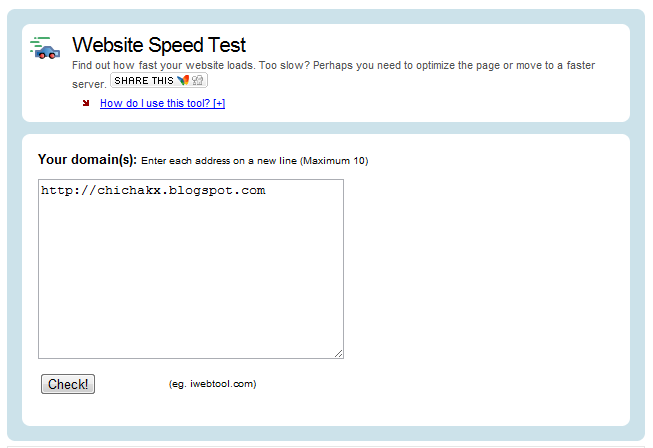
Masukkan alamat laman web ataupun blog yang anda ingin ukur saiz dan kelajuan akses nya. Anda boleh letakkan 10 laman web ataupun blog yang ingin anda ukur saiznya dengan meletakkan laman web tersebut berlainan baris. Kemudian tekan butang 'Check!'. Rujuk kepada gambar untuk maklumat lanjut.

Klik gambar untuk tumbesaran.

 
Langkah Ketiga
Keputusan saiz dan kelajuan akses ke laman web yang anda tulis akan keluar. Dengan meletakkan dua atau lebih laman web yang anda ingin ukur saiz dan kelajuan aksesnya anda dapat membezakan saiz dan kelajuan akses ke blog anda dengan rakan blogger yang lain.

Klik gambar untuk tumbesaran.

 
Terima kasih kepada sesiapa yang membaca tutorial ini. Diharapkan tutorial ini dapat membantu mereka yang tertanya-tanya bagaimana cara untuk mengukur saiz blog dan kelajuan akses ke blog mereka.


P/S : Rasa gembira bila dapat membantu rakan-rakan blogger dengan sedikit tutorial.
Mungkin kita akan berjumpa di tutorial mengenai photoshop. J

Pecah Kaca Pecah Simen, Sudah Baca Harap Komen. :)

Related Posts Plugin for WordPress, Blogger...
Photobucket
Protected by Copyscape Unique Content Checker